
如何在 Windows 中不丟失數(shù)據(jù)的情況下將 MBR 轉(zhuǎn)換為 GPT
您的硬盤(pán)驅(qū)動(dòng)器都需要一件事來(lái)跟蹤它們上的內(nèi)容:分區(qū)表 。
分區(qū)表描述了驅(qū)動(dòng)器的分區(qū)(部分)并幫助您的系統(tǒng)找到您需要的文件 。
Windows 使用主引導(dǎo)記錄 (MBR) 或 GUID 分區(qū)表 (GPT),具體取決于您的操作系統(tǒng)和固件 。
有時(shí)需要在 MBR 和 GPT 之間切換,但這樣做可能會(huì)導(dǎo)致數(shù)據(jù)丟失 。
但是,您可以使用兩種工具從 MBR 切換到 GPT,而不會(huì)丟失數(shù)據(jù) 。所以,給大家分享如何在不丟失數(shù)據(jù)的情況下將 MBR 磁盤(pán)轉(zhuǎn)換為 GPT 。
MBR 與 GPT
首先,考慮 MBR 和 GPT 之間的區(qū)別,以及為什么有些系統(tǒng)使用一種而不是另一種 。
MBR
MBR 是兩者中較舊的,因此與更廣泛的系統(tǒng)兼容 。MBR 是為 IBM PC 開(kāi)發(fā)的,因此 , 它一直是 Windows 機(jī)器的主要分區(qū)表選擇 。
主引導(dǎo)記錄以其位于驅(qū)動(dòng)器開(kāi)頭的位置命名 , 包含操作系統(tǒng)的引導(dǎo)加載程序和有關(guān)驅(qū)動(dòng)器分區(qū)的信息 。
MBR 僅適用于最大 2TB 的驅(qū)動(dòng)器 。此外,一個(gè) MBR 驅(qū)動(dòng)器只能有四個(gè)主分區(qū) 。
當(dāng) 2TB 驅(qū)動(dòng)器是一筆可觀的支出時(shí),這很好,但您現(xiàn)在可以以實(shí)惠的價(jià)格購(gòu)買(mǎi) 8TB 驅(qū)動(dòng)器 , 如希捷 Barracuda 。
GPT
GPT 是兩者中較新的一個(gè) 。
GPT 與 UEFI 密切相關(guān),UEFI 是使舊的替代方案 BIOS 現(xiàn)代化的固件解決方案 。
GUID 分區(qū)表為驅(qū)動(dòng)器上的每個(gè)分區(qū)分配一個(gè)全局唯一標(biāo)識(shí)符 (GUID),這是一個(gè) 128 位數(shù)字,僅標(biāo)識(shí)您的硬件(128 位整數(shù)的最大值為 1.7 x 10^39——一個(gè)非常大的數(shù)字)。
GPT 驅(qū)動(dòng)器幾乎沒(méi)有 MBR 驅(qū)動(dòng)器的限制 。GPT 驅(qū)動(dòng)器可以比 MBR 對(duì)應(yīng)的驅(qū)動(dòng)器大得多(如果設(shè)置正確,理論上 256TB 驅(qū)動(dòng)器就可以工作) 。
在 Windows 系統(tǒng)上,GPT 驅(qū)動(dòng)器最多可以有 128 個(gè)不同的分區(qū),而無(wú)需使用擴(kuò)展分區(qū) 。其他系統(tǒng)允許更多 。
另一個(gè)主要區(qū)別在于 GPT 驅(qū)動(dòng)器存儲(chǔ)啟動(dòng)數(shù)據(jù)的方式 。與 MBR 驅(qū)動(dòng)器不同,GPT 驅(qū)動(dòng)器跨多個(gè)分區(qū)存儲(chǔ)啟動(dòng)數(shù)據(jù)的多個(gè)副本,從而使恢復(fù)更加容易 。
兼容性
并非所有版本的 Windows 都可以從 GPT 分區(qū)驅(qū)動(dòng)器啟動(dòng),其中許多版本需要基于 UEFI 的系統(tǒng) 。
64 位 Windows 11、10、8/8.1、7 和 Vista 都需要基于 UEFI 的系統(tǒng)才能從 GPT 驅(qū)動(dòng)器啟動(dòng) 。
32 位 Windows 10 和 8/8.1 需要基于 UEFI 的系統(tǒng)才能從 GPT 驅(qū)動(dòng)器啟動(dòng) 。沒(méi)有 32 位版本的 Windows 11 。
32 位 Windows 7 和 Vista 無(wú)法從 GPT 驅(qū)動(dòng)器啟動(dòng) 。
所有提到的 Windows 版本都可以讀取和寫(xiě)入 GPT 驅(qū)動(dòng)器 。
其他操作系統(tǒng)也使用 GPT 系統(tǒng) 。例如,Apple 現(xiàn)在使用 GPT 而不是 Apple 分區(qū)表 (APT) 。此外,Linux 內(nèi)置了對(duì) GPT 驅(qū)動(dòng)器的支持 。
2021 年 Windows 11 的推出迫使許多用戶(hù)將他們現(xiàn)有的驅(qū)動(dòng)器分區(qū)從 MBR 切換到 GPT 。
Windows 11 只能從 UEFI GPT 驅(qū)動(dòng)器啟動(dòng) , 這導(dǎo)致一些用戶(hù)在嘗試進(jìn)行切換時(shí)出現(xiàn)問(wèn)題 。
如何將 MBR 轉(zhuǎn)換為 GPT
正如我們所見(jiàn),GPT 是更現(xiàn)代的分區(qū)表類(lèi)型,提供更好的恢復(fù)和更全面的多功能性 。
長(zhǎng)期以來(lái) , 從 MBR 驅(qū)動(dòng)器轉(zhuǎn)換為 GPT 驅(qū)動(dòng)器意味著擦除驅(qū)動(dòng)器作為轉(zhuǎn)換過(guò)程的一部分 。但是現(xiàn)在,您可以使用兩種工具安全地從 MBR 轉(zhuǎn)換為 GPT,而不會(huì)丟失任何數(shù)據(jù) 。
注意:除非您擦除驅(qū)動(dòng)器,否則無(wú)法返回 。MBR 到 GPT 是一種單向轉(zhuǎn)換 。還請(qǐng)記?。?您的驅(qū)動(dòng)器在轉(zhuǎn)換后很有可能會(huì)停止運(yùn)行 。
雖然這是一個(gè)極小的機(jī)會(huì),如果您在此警告后繼續(xù)本教程,MakeUseOf 和我對(duì)您的硬件不承擔(dān)任何責(zé)任 。在這方面,即將到來(lái)的教程中的驗(yàn)證步驟非常重要 。
在轉(zhuǎn)換磁盤(pán)之前 , 需要進(jìn)行最后一項(xiàng)檢查 。您的硬件是否支持 UEFI?否則,您的硬件將不會(huì)在轉(zhuǎn)換后注冊(cè)驅(qū)動(dòng)器 , 并且如果轉(zhuǎn)換可引導(dǎo)驅(qū)動(dòng)器,您將無(wú)法訪(fǎng)問(wèn)您的操作系統(tǒng) 。
MBR2GPT
作為 Windows 10 創(chuàng)意者更新的一部分,Microsoft 的 MBR2GPT 工具已經(jīng)在您的系統(tǒng)上 。
免費(fèi)的 MBR 轉(zhuǎn) GPT 工具主要面向必須在大量計(jì)算機(jī)上部署 Windows 10 安裝的系統(tǒng)管理員 。但是,您可以使用它輕松地將 MBR 驅(qū)動(dòng)器切換到 GPT 。
1、首先,檢查您的磁盤(pán)編號(hào) 。
在“開(kāi)始”菜單搜索“計(jì)算機(jī)管理”并選擇“最佳匹配” 。選擇磁盤(pán)管理并找到要轉(zhuǎn)換的磁盤(pán),記下磁盤(pán)編號(hào) 。右擊磁盤(pán)號(hào),選擇屬性 , 打開(kāi)卷查看當(dāng)前分區(qū)類(lèi)型為MBR 。
2、按 WindowsX,然后從菜單中選擇命令提示符(管理員) , 然后右鍵單擊并選擇以管理員身份運(yùn)行 。
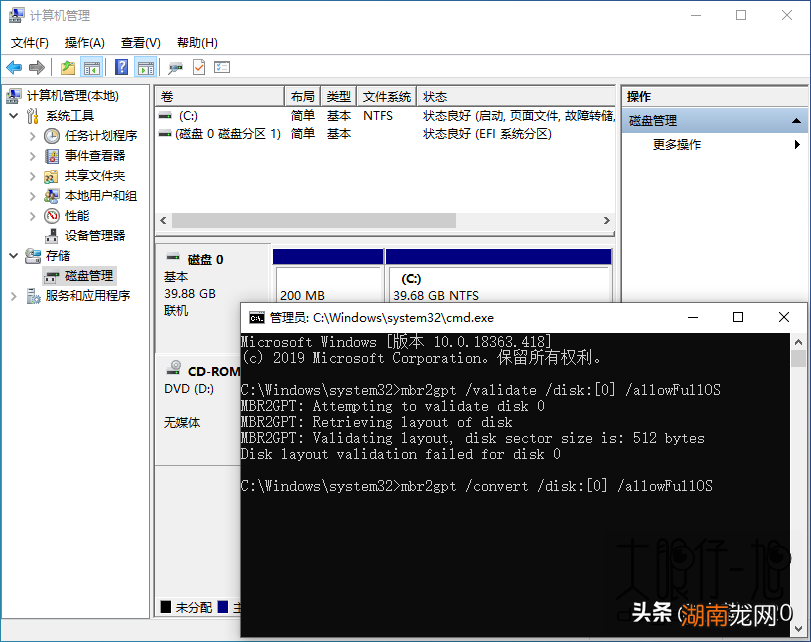
3、現(xiàn)在,驗(yàn)證要轉(zhuǎn)換的磁盤(pán) 。輸入:
mbr2gpt/validate/disk:[在此處輸入您的磁盤(pán)號(hào)]/allowFullOS驗(yàn)證應(yīng)該只需要一點(diǎn)時(shí)間 。如果磁盤(pán)不符合轉(zhuǎn)換要求 , 您將收到錯(cuò)誤消息 。(例如,以下錯(cuò)誤來(lái)自無(wú)效的 USB 閃存驅(qū)動(dòng)器,因?yàn)樗环弦?。)
4、輸入:
mbr2gpt/convert/disk:[在此處輸入您的磁盤(pán)號(hào)]/allowFullOS并按 Enter 開(kāi)始轉(zhuǎn)換 。轉(zhuǎn)換速度很快,只需幾秒鐘 。
5、轉(zhuǎn)換完成后,您還需要更改固件才能啟動(dòng)到 UEFI 模式 。系統(tǒng)重新啟動(dòng)后,按 BIOS/UEFI 輸入鍵 。將引導(dǎo)類(lèi)型更改為 UEFI 模式 , 而不是傳統(tǒng)模式或其他模式 。
DiskGenius 分區(qū)軟件
在不丟失數(shù)據(jù)的情況下將 MBR 轉(zhuǎn)換為 GPT 的第二個(gè)選項(xiàng)是使用 DiskGenius 。
有些人可能會(huì)發(fā)現(xiàn)這是兩個(gè)轉(zhuǎn)換選項(xiàng)中更容易的一個(gè),使用類(lèi)似于 Windows 磁盤(pán)管理屏幕的 UI 。
此外,DiskGenius 分區(qū)軟件還有幾個(gè)附加選項(xiàng),其中最重要的是將 MBR 轉(zhuǎn)換為 GPT 工具 。
1、打開(kāi) DiskGenius 并等待您的驅(qū)動(dòng)器加載 。接下來(lái),找到要轉(zhuǎn)換的驅(qū)動(dòng)器 。選擇磁盤(pán) , 在磁盤(pán)菜單中找到轉(zhuǎn)換分區(qū)表類(lèi)型為 GUID,然后保存更改 。
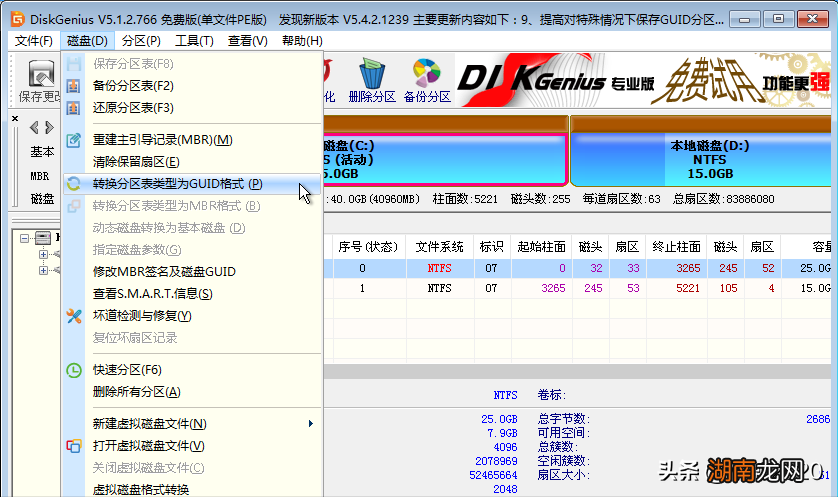
2、轉(zhuǎn)換完成后,您還需要更改固件才能啟動(dòng)到 UEFI 模式 。系統(tǒng)重新啟動(dòng)后 , 按 BIOS/UEFI 輸入鍵 。將引導(dǎo)類(lèi)型更改為 UEFI 模式,而不是傳統(tǒng)模式或其他模式 。
3、當(dāng)然,如果您的硬盤(pán)分區(qū)中沒(méi)有重要文件,您也可以通過(guò)執(zhí)行快速分區(qū)方式,直接把分區(qū)重新分為 GUID 類(lèi)型 。不過(guò)該方法會(huì)刪除磁盤(pán)所有文件,需要重新安裝系統(tǒng) 。
除了使用 DiskGenius , 您也可以使用傲梅分區(qū)助手或者 EaseUS Partition Master 使 MBR 到 GPT 轉(zhuǎn)換,這些應(yīng)用的操作方式上基本相同 。
MBR 到 GPT 轉(zhuǎn)換完成!
您現(xiàn)在已將舊的 MBR 驅(qū)動(dòng)器轉(zhuǎn)換為 GPT 驅(qū)動(dòng)器,從而對(duì)您使用驅(qū)動(dòng)器的方式授予額外的控制權(quán) 。切換分區(qū)表并從 BIOS 切換到 UEFI 后 , 您會(huì)發(fā)現(xiàn)您對(duì)系統(tǒng)固件也有了更多控制 。
【W(wǎng)indows不丟失數(shù)據(jù)的情況下mbr轉(zhuǎn)換成gpt磁盤(pán)】畢竟,這是引入 UEFI 的主要原因之一,以實(shí)現(xiàn)對(duì)硬件的更好控制和更高級(jí)的選項(xiàng) 。
猜你喜歡
- 怎么查華為手機(jī)是不是正品新機(jī) 華為手機(jī)怎么查詢(xún)激活日期
- 顯卡超頻對(duì)電腦有什么不良影響 顯卡超頻有什么用
- 從五個(gè)方面分析要不要買(mǎi)蘋(píng)果13 蘋(píng)果13多大屏幕
- 科普榮耀6Plus視頻剪輯小技巧及三星I9100不知不知的使用小技巧
- 科普三星手機(jī)充電充不進(jìn)去的原因分析與解決方法及小米Note下拉菜單欄開(kāi)關(guān)怎么排序
- 上課好動(dòng)怎么改善 怎樣改善小孩子上課不專(zhuān)心的毛病
- 正常人多久不聯(lián)系能走出來(lái) 失戀多久可以走出來(lái)恢復(fù)
- 實(shí)在放不下整個(gè)人都要抑郁了 心里放不下一個(gè)人怎么辦
- 紅米10X不再有秘密 會(huì)是最全的中檔嗎
- 臺(tái)電p76s 臺(tái)電平板開(kāi)不了機(jī)怎么辦