
【win10搜索欄沒有反應用不了怎么回事】Windows11搜索欄用不了怎么辦?
有些用戶在更新Win11系統一段時間之后,遇到了Win11搜索欄無法使用的問題,在搜索框內輸入想要搜索的內容時,就一直處于正在加載的狀態,很影響使用體驗 。
那么Win11系統搜索欄無法使用該怎么辦呢,接下來跟著小編一起看看吧 。
Win11搜索欄用不了的解決方法:
1、重啟你的電腦
按Windows鍵并單擊電源圖標 。

選擇重新啟動 。
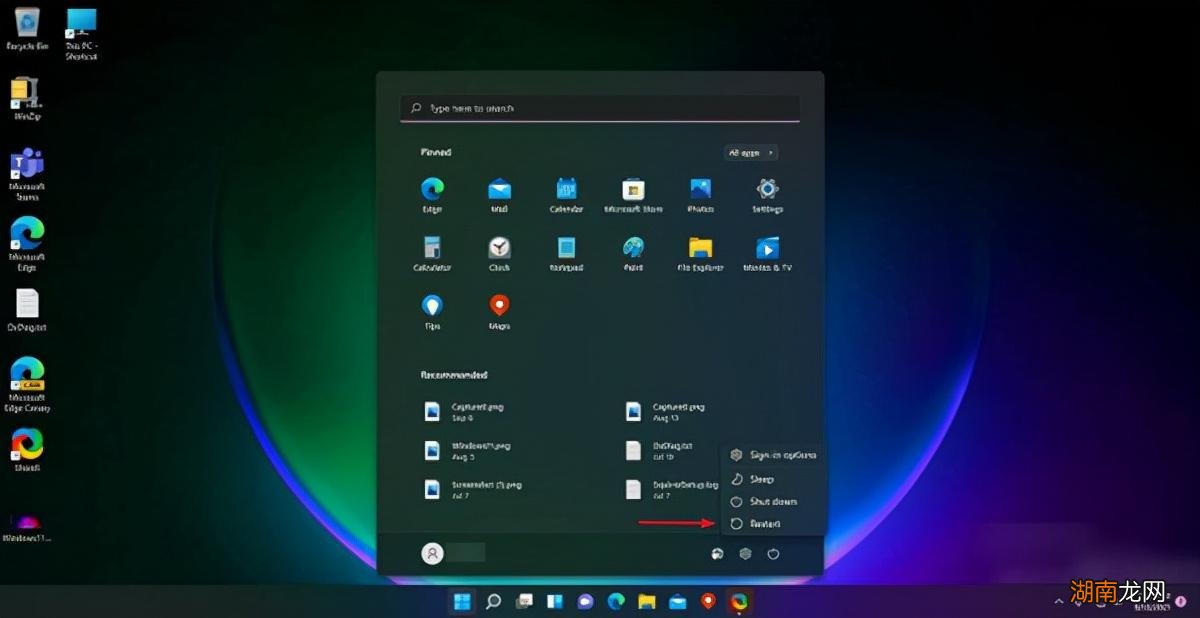
2、檢查 Windows 更新
單擊“開始”按鈕并選擇“設置” 。

轉到Windows 更新并單擊檢查更新按鈕 。

3、運行搜索和索引疑難解答
單擊Windows按鈕并選擇Settings 。

從左側窗格轉到系統,然后從右側選擇疑難解答 。

選擇其他疑難解答 。

接下來,搜索Search and Indexing,然后單擊Run按鈕 。

4、重新啟動 Windows 搜索
按任務欄上的搜索圖標,輸入任務管理器,然后從結果中選擇應用程序 。
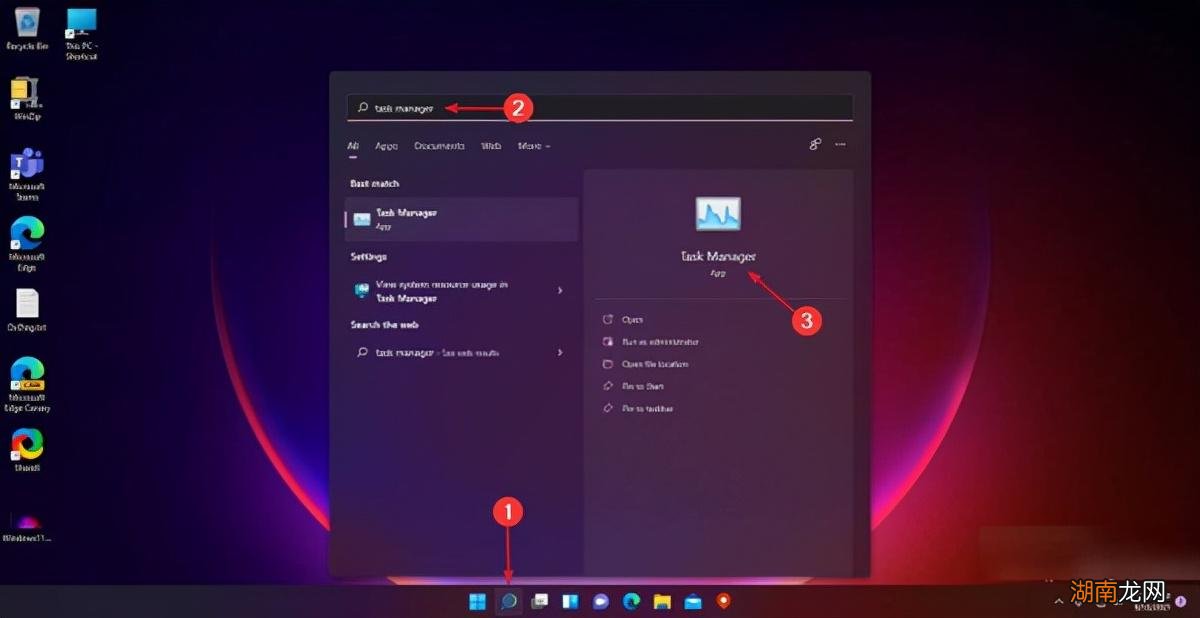
單擊詳細信息選項卡 。

在Name列中,搜索SearchHost.exe,然后右鍵單擊它,然后選擇End task 。

當系統提示您結束 SearchUI.exe 時,選擇End process 。

5、重置你的電腦
單擊“開始”按鈕并選擇“設置” 。

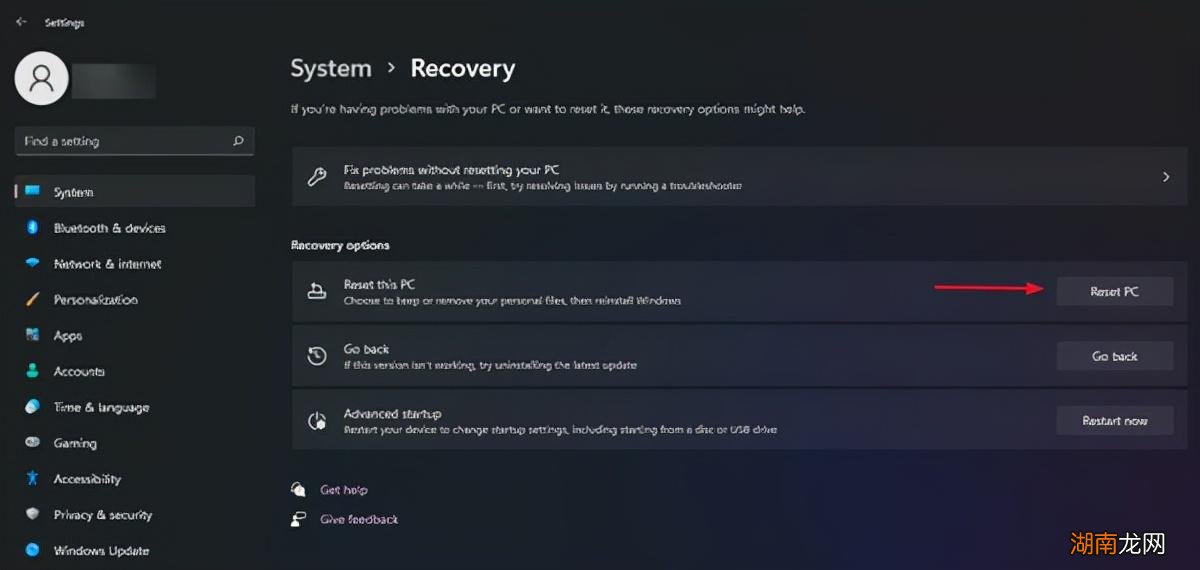
轉到“系統”,然后選擇“恢復” 。
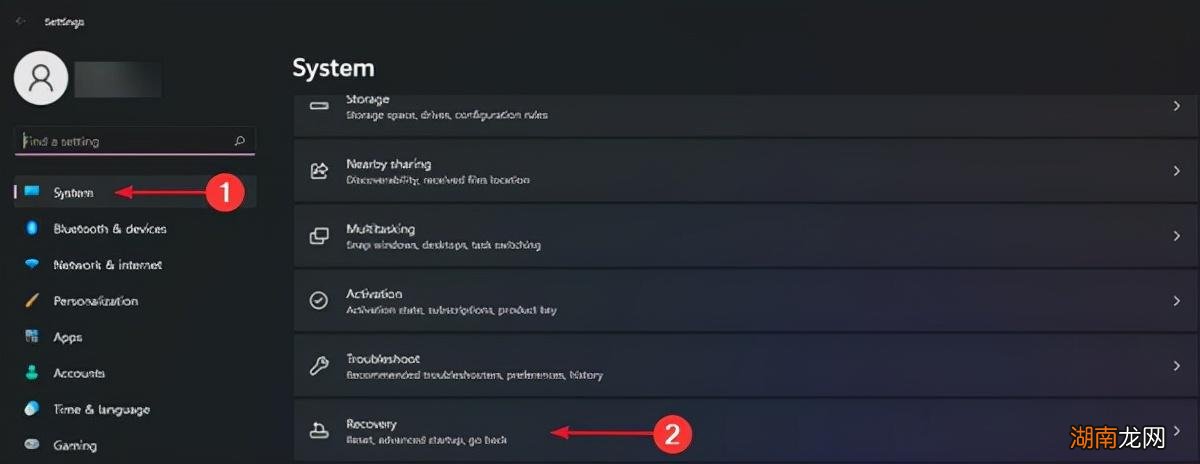
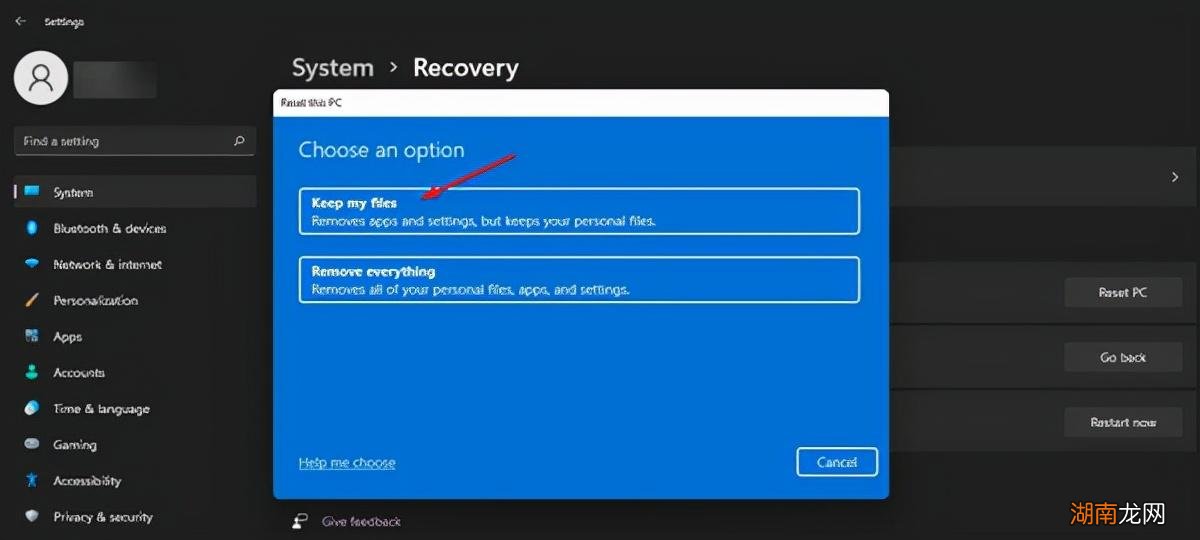
選擇重置這臺電腦,然后點擊重置電腦按鈕 。
系統將提示您選擇是否要保留文件 。我們推薦第一個選項 。
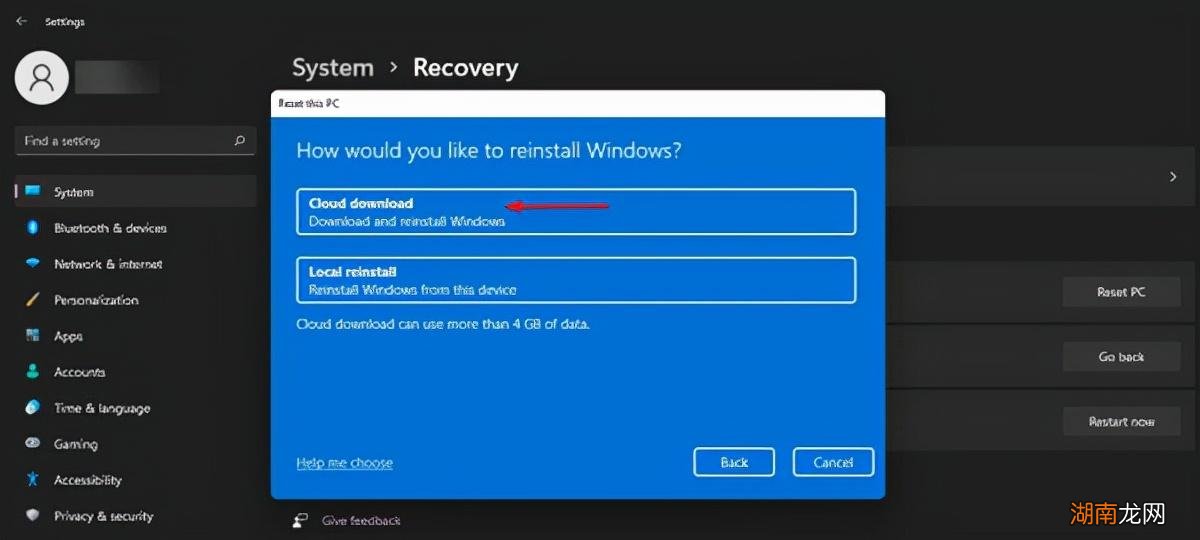
然后,您必須選擇是要使用云下載還是本地重新安裝 。在那之后 。按照步驟重新安裝系統 。
如果之前的解決方案都不起作用,您還應該考慮訪問Microsoft 支持網站,并通過向專門的幫助團隊提交工單來描述您的問題 。
猜你喜歡
- 本地組策略編輯器怎么打開 本地組策略編輯器怎么打開win10
- 帳戶無法登錄怎么解決 win10微軟賬號登錄一直轉圈
- 電腦硬盤分區大小多少才合理 win10硬盤分區
- 具體解決步驟 win10電腦任務欄總是卡死是什么原因
- 在過去的20年里 谷歌開發者精心制作了許多搜索復活節彩蛋
- 任務欄變寬 任務欄變寬怎么恢復
- win10創意者更新 win10創意者和普通有什么區別
- 確實可以從第三方渠道下載Win102004的ISO鏡像
- 當該公司發誓要支持小企業時 谷歌通過地圖和搜索擴大了其商業信息功能
- 任務欄變寬怎么還原 任務欄變寬怎么恢復原來的大小