
沒有聲音設備怎么辦?電腦沒有聲音設備的3個原因和解決方案!
電腦使用的時候,出現問題還是很正常的,比如說打開電腦,在屏幕右下角有一個氣泡提示“未安裝任何音頻輸出設備”,而且任務欄音量圖標上有紅叉,這種電腦沒有聲音設備的問題也是很經常出現 。
下面就來看看電腦沒有聲音設備的3個原因和解決方案!
電腦沒有聲音設備的3個原因和解決方案:
原因一:音頻設備驅動損壞
解決方案:
1、 首先要查一查驅動,在桌面“計算機”圖標上右鍵,選擇“屬性” , 在系統屬性窗口,選擇“設備管理器” 。

2、 進入設備管理器后 , 打開“聲音,視頻和游戲控制器”,看看下面的聲音設備前面有沒有黃色警示標志,如果有,則表明驅動損壞,就要更新驅動 。

3、 更新驅動方法有兩種,一種是有驅動光盤或之前有備份的驅動,可以在聲音設備上右鍵,選擇“更新驅動設備軟件”,然后按步驟進行更新 。

4、 如果沒有驅動光盤或備份,則到網上下載第三方驅動安裝軟件,安裝后,由軟件自動更新 。
原因二:電腦設置出錯
解決方案:
1、 如果在設備管理器中的聲音設備驅動是好的,則是系統設置有問題,右鍵點擊任務欄小喇叭圖標,選擇“播放設備”
【簡單修復方法分享 電腦找不到揚聲器設備怎么回事】

2、 在“播放”選項卡界面,就會顯示“未安裝音頻設備”,在此處右鍵 。在彈出的右鍵菜單中選擇“顯示禁用設備” 。

3、 然后,電腦就會出現“揚聲器”和“耳機”選項,這時要在“揚聲器”上右鍵 , 然后點擊菜單中的“啟用” 。

4、 最后,用以上同樣的方法,把耳機也“啟用” , 最后點“確定”保存設置,回到任務欄 , 就會發現音量圖標上沒有紅叉了,聲音也有了 。
原因三:電腦服務功能出錯
解決方案:
1、 我們打開電腦音量出現沒有音頻設備的提示,首先點擊“開始”菜單選擇“運行”,在運行中輸入“services.msc” 。

2、 在服務本地右側找到Windows Audio這個欄目 。
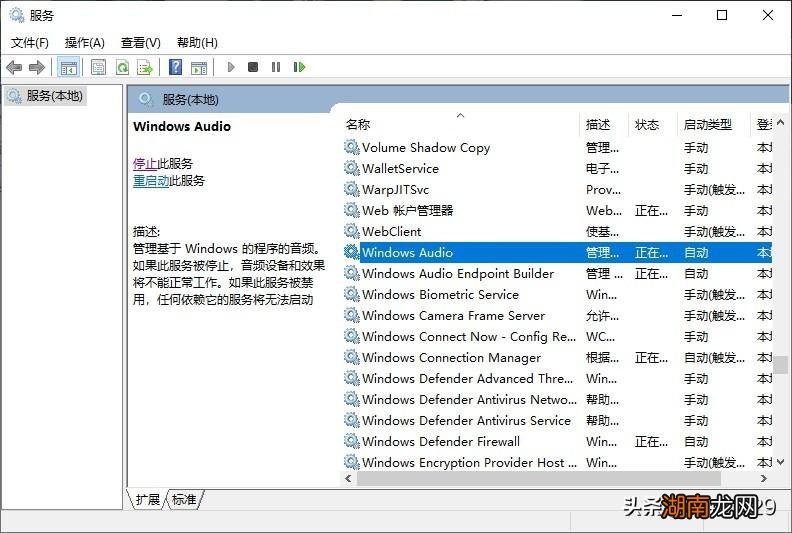
3、 然后,雙擊打開Windows Audio 。

4、 將Windows Audio中的啟動類型改為自動,然后啟用就好了 。

5、 然后 , 記得應用確定一下,確保設置開啟了 。

6、 最后,我們再打開控制面板中的音頻設備就可以看到顯示正常了,也就是可以正常使用了
以上就是電腦沒有聲音設備的3個原因和解決方案!如果你的電腦聲音出現問題,顯示沒有聲音設備,可以參考以上方法來解決 。
大多是驅動或者是系統設置出現了問題 , 希望以上方法可以幫助到有需要的朋友 。
猜你喜歡
- 對付男人出軌后最狠的一招 對付老公出軌的有效方法
- 彩禮返還規則 彩禮的返還方法
- 不處于靜音狀態的設置方法 蘋果相機聲音在哪關閉聲音
- iphone屏幕黑屏閃爍解決方法 蘋果手機閃屏是什么原因
- 車燈修復一下多少錢
- 簡單介紹云岡石窟的具體位置 云岡石窟在什么地方
- 埋在土里埋多深 冬季蘿卜土埋方法
- 干大蒜如何長期保存方法 蒜怎么保存時間長不發芽
- 電風扇不轉的簡單修理方法
- 輪轂磨損怎么修復