
用電腦的時候,常常需要截屏來分享屏幕內容,如果在安裝了QQ或者微信的情況下,通常直接使用快捷鍵“Ctrl Alt A”或者“Alt A”來截屏保存,若是沒有開啟QQ還有特意打開,就顯得不是很方便 。
其實微軟在Win10系統中已經內置了好幾種截屏的方法 。

Print Screen截屏
不只是win10系統獨有的,只要在鍵盤上按下“Print Screen”鍵,就會截取當前屏幕并儲存在剪切板中;
進入文檔編輯器(文本文檔除外)、圖片處理工具、QQ等聊天窗口進行粘貼(Ctrl V)操作 , 就可以獲取截屏內容 。
這種方式因為無法實時編輯,我一般用來二次截屏 。比如截取右鍵菜單等按其他快捷鍵會導致鍵鼠狀態失效等特殊情況 。
相關組合鍵:
Alt Print Screen 截取活動窗口;
Win(Windows徽標鍵) Print Screen 截取全屏并自動保存到“此電腦>圖片>屏幕截圖”下;
Win Alt Print Screen 截取活動窗口并自動保存到“此電腦>視頻>捕獲”目錄下(Xbox游戲錄屏功能,因此保存到視頻目錄下,可通過設置更改快捷鍵)
組合鍵 Win Shift S 截屏
在Win10中任意窗口按下“Win Shift S”組合鍵便可進入截屏模式,按住鼠標左鍵拖動框選區域即可截屏,同樣是使用“Ctrl V”操作將截屏內容粘貼到想要保存的地方 。
PS:截屏時不能查看框選大小 , 像素顏色以及進行標注等編輯操作 。
Win10 截屏工具
在Win10開始菜單中直接輸入“截屏”便可以打開自帶截屏工具;
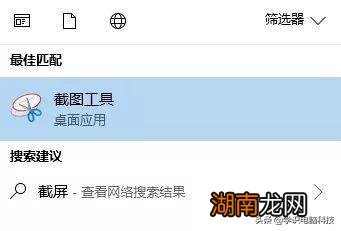
點擊新建便可以進行截屏操作;
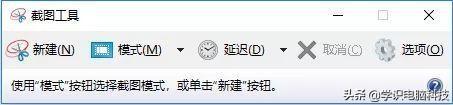
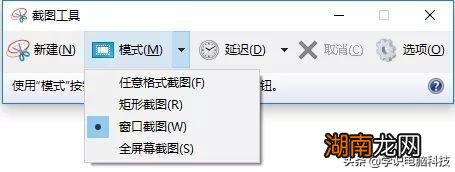
在模式選項中可以選擇截圖模式;
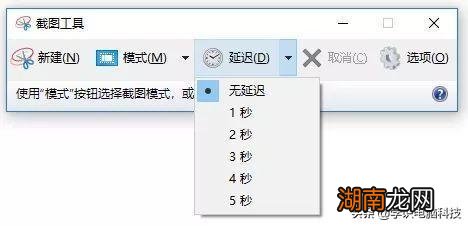
延遲選項卡中可以選擇延遲N秒后進行截圖;
在截圖完畢后 , 可以進入截圖內容編輯,可另存為圖片格式,也可以進行標記批注,通過郵件發送等操作 。

Windows Ink 工作區-屏幕草圖
按下快捷鍵“Win W”便可以打開“Windows Ink 工作區”,第三項即是屏幕草圖功能 。

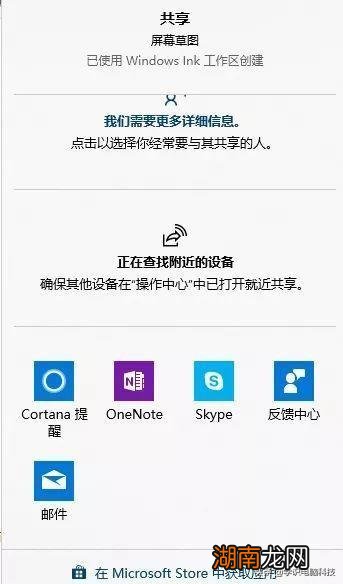
【電腦快捷鍵截圖技巧 win筆記本怎么截圖快捷鍵】按下Win W組合鍵的時候,屏幕草圖會自動截取當前屏幕內容,點擊打開便可以直接進行編輯標注 , 也可以重新框選草圖內容,編輯完成后可以進行保存到文件、復制到剪切板、分享到OneNote等 。
猜你喜歡
- 電腦裝哪個系統最流暢 win8系統和win7哪個好用
- 學會了在家可以自己修電腦 電腦打不開一直黑屏顯示無信號
- 電腦C盤爆滿清理緩存技巧 谷歌瀏覽器清除緩存在哪里
- 快速解決的簡單方法 電腦開不了機怎么辦按哪個鍵
- 6種快速截圖方法及步驟 vivo怎么截屏快捷鍵
- 最徹底清除方法 電腦微信聊天記錄怎么刪除能永久找不出來
- 突然死機用著5招快速解決 筆記本電腦卡住了怎么辦
- 這幾款超大屏+強大性能 17寸筆記本電腦排行榜
- 什么品牌質量好值得買 筆記本電腦排名前十性價比
- 這些方法都可以 華為手機連接電腦怎么傳輸文件和照片