
Excel表格是我們?nèi)粘9ぷ髦谐S玫墓ぞ咧?, 其中合并和居中操作更是頻繁使用的功能 。
對于熟練操作Excel的人而言,使用快捷鍵能夠提高工作效率,從而更加高效地完成工作任務(wù) 。本文將重點介紹Excel表格合并和居中操作的快捷鍵 。
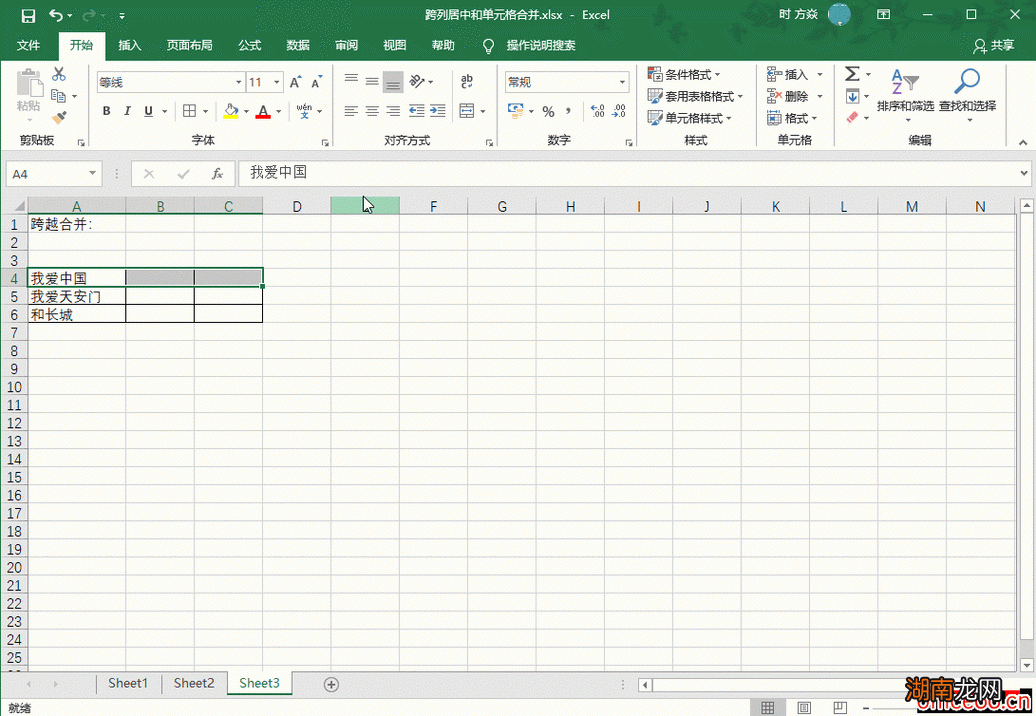
一、怎樣合并單元格?
在Excel中,有時需要將多個單元格合并為一個單元格,這能夠使我們更高效地進行數(shù)據(jù)填寫、排版和展示 。
合并單元格可以通過若干種方法實現(xiàn),例如在“開始”選項卡中,點擊“合并和居中”中的“合并單元格”即可實現(xiàn) 。此外,我們還可以通過快捷鍵來實現(xiàn)單元格合并功能 。
實現(xiàn)方法:
1. 打開Excel表格 , 選中需要合并的單元格 。
2. 使用 Ctrl Shift Plus 快捷鍵,即可合并所選單元格 。
快捷鍵鍵盤上“ ”鍵的上方,同時按下 Ctrl 和 Shift 鍵 , 并按下數(shù)字鍵盤中的“ ”號鍵,即可快速合并單元格 。
二、怎樣居中文本?
在Excel表格中,對于數(shù)值和文本 , 我們有不同的布局方式,選擇合適的布局方式對于數(shù)據(jù)的展示和用戶的閱讀有著重要的影響 。
對于表格中的文本,居中對齊的布局方式是相對于左右兩側(cè)各占一半的樣式,最常用的居中是文本 。Excel中 , 實現(xiàn)文本居中途徑多種,其中最方便、最快捷的方式是使用快捷鍵 。
實現(xiàn)方法:
【excel表格合并居中快捷鍵】1. 選中需要居中的單元格 。
2. 使用 Ctrl E 快捷鍵,即可將文本居中 。
快捷鍵 Ctrl E 可以快速將所選單元格的內(nèi)容在水平方向上居中對齊 。如果需要將內(nèi)容同時在垂直方向上居中對齊 , 可以使用 Ctrl Shift E 快捷鍵 。
三、怎樣合并單元格后居中?
在Excel表格的制作中 , 合并單元格與居中對齊是同等重要的操作 。合并單元格可以達到區(qū)分、歸類各個數(shù)據(jù)內(nèi)容等目的,而居中對齊則可以美化表格,讓表格更清晰易讀 。
在很多場景下,單純進行單元格的合并或居中對齊操作是不夠的,我們需要將兩個操作相結(jié)合 , 實現(xiàn)合并單元格后進行居中操作 。
實現(xiàn)方法:
1. 選中需要合并的單元格,使用 Ctrl Shift Plus 快捷鍵 , 將所選單元格合并 。
2. 使用 Ctrl E 快捷鍵,將所選單元格的內(nèi)容在水平方向上居中對齊 。
這樣,我們就可以在單元格合并后即可將文本內(nèi)容居中顯示了 。

本文為大家介紹了Excel表格合并和居中的快捷鍵,相信掌握了這些快捷鍵,對于日常的工作中將會更加游刃有余 。同時,通過不同的組合操作,我們可以更多地發(fā)掘Excel表格的功能,從而更加高效地完成任務(wù) 。
簡要回答:Excel表格合并單元格的快捷鍵是Ctrl Shift Plus,居中文本的快捷鍵是Ctrl E,合并單元格后居中的快捷鍵是先使用Ctrl Shift Plus將所選單元格合并 , 再使用Ctrl E將文本內(nèi)容在水平方向上居中對齊 。
猜你喜歡
- excel打開后灰色不顯示內(nèi)容
- excel函數(shù)公式大全加減乘除
- wps表格的分列在哪里 WPS分列在哪里
- 手機wps表格怎么調(diào)整表格大小和寬度
- 如何在excel表格中加斜杠線并輸入文字
- 函數(shù)公式 excel如何真正保留兩位小數(shù)
- excel如何凍結(jié)指定的行和列
- 多個word合并成一個word保留格式不變
- excel文字橫向變縱向快捷鍵且從左往右
- excel凍結(jié)窗口怎么設(shè)置凍結(jié)第一第二行